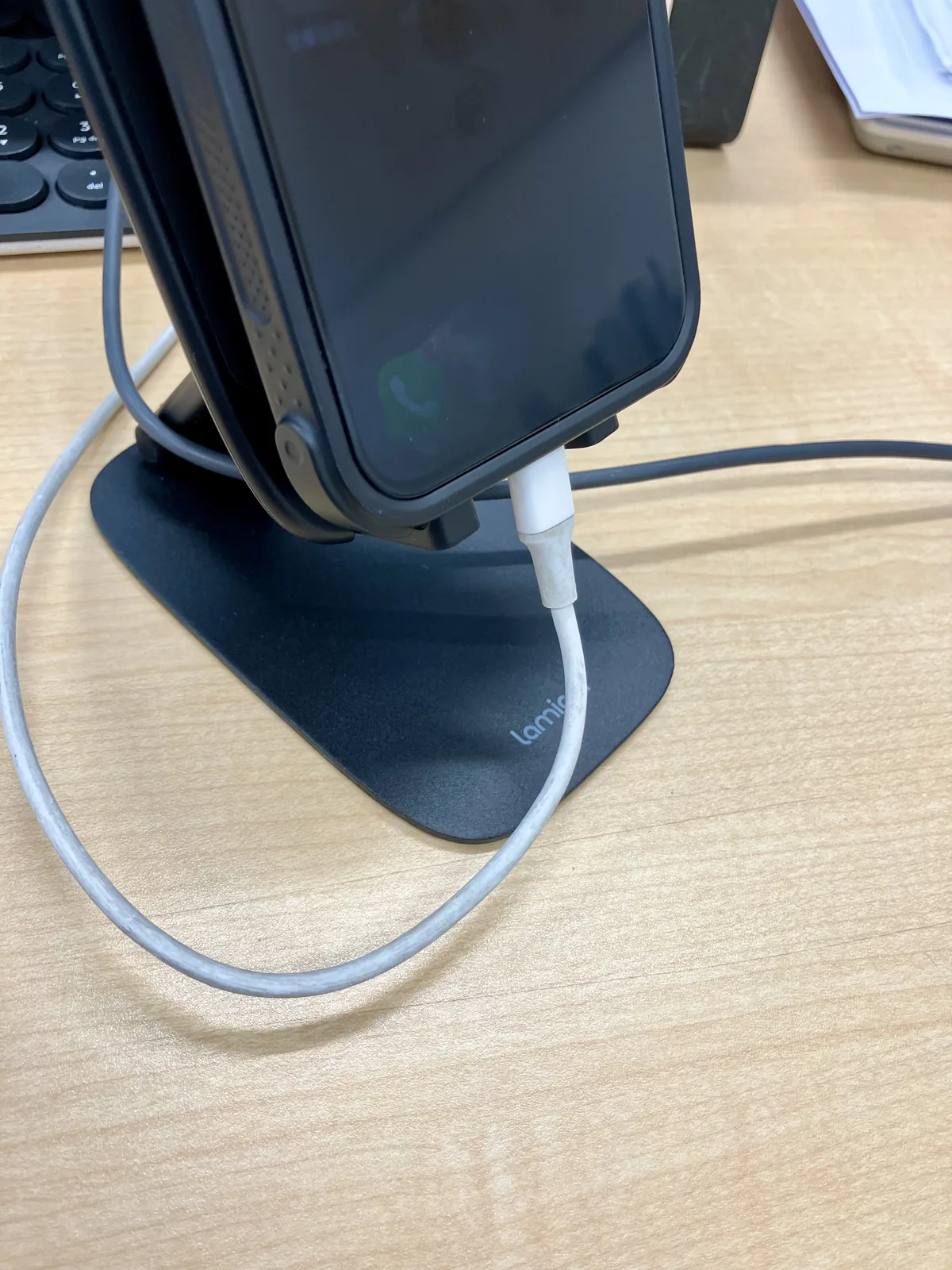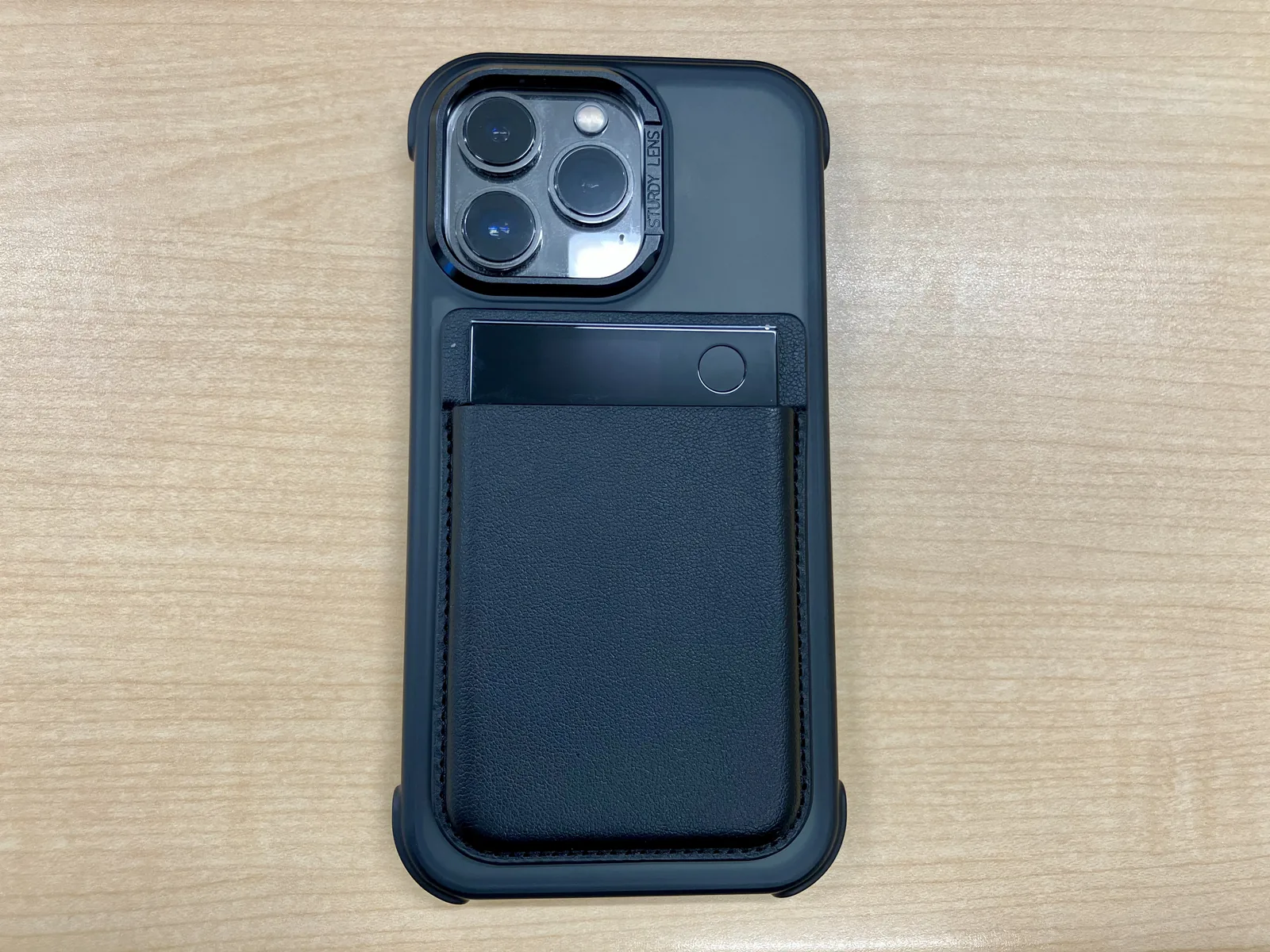
PLAUDを買ったあと、最初につまずきやすいのは営業での活用法ではなく、アプリ接続、録音、転送、文字起こし、要約、書き出しの順番です。この記事では、私が使っているPLAUD NOTEとNotePinの操作を軸に、初期設定からデータを外へ出すところまで順番に説明します。
私はカード型のPLAUD NOTEとピン型のPLAUD NotePinを2025年ごろから商談や社内ミーティングで使っています。Note Proは未使用なので、Note Proの操作だけは2026年9月2日に確認した公式仕様として分けて記載します。
最初は6ステップで使える
- Plaudアプリを入れ、Bluetoothを許可して本体を接続する
- 本体で録音を開始し、振動とランプで開始状態を確認する
- 録音終了後、アプリへ接続して音声を転送する
- 録音を開き、言語を選んで文字起こしを生成する
- 用途に合うテンプレートで要約し、重要事項を元音声で確認する
- 必要な形式で書き出し、PC、Notion、Googleカレンダーなど次の作業へ渡す
録音は本体だけでも始められますが、文字起こしと要約にはアプリへの転送が必要です。最初に「本体への録音」「アプリへの転送」「クラウド同期」を別の工程として考えると、どこで止まっているのか判断しやすくなります。
1. アプリと本体を初期設定する
最初にPlaudアプリをスマートフォンへ入れ、アカウントへログインします。アプリが本体を検出するにはBluetoothの許可が必要です。Androidの一部では位置情報の許可も必要になります。
- スマートフォンのBluetoothをオンにする
- Plaudアプリ左上の「デバイスを追加」を開く
- 接続する機種を選ぶ
- 本体の録音ボタンを、白いランプが点滅するまで長押しする
- アプリに表示されたシリアル番号を確認して接続する
公式ヘルプでは、この接続手順はPlaudの全機種で共通と案内されています。機種が出てこないときは、先に本体を何度も操作するより、スマートフォン側のBluetooth権限、ログイン状態、アプリと本体の更新を確認します。
2. NOTE・NotePin・Note Proで録音操作が違う
| 機種 | 録音開始 | 録音停止 | 通話録音 | ハイライト |
|---|---|---|---|---|
| PLAUD NOTE | 対面はスイッチを下、通話は上にして録音ボタンを1秒長押し。振動1回 | 録音ボタンを1秒長押し。振動2回 | 対応 | 録音中に短押し |
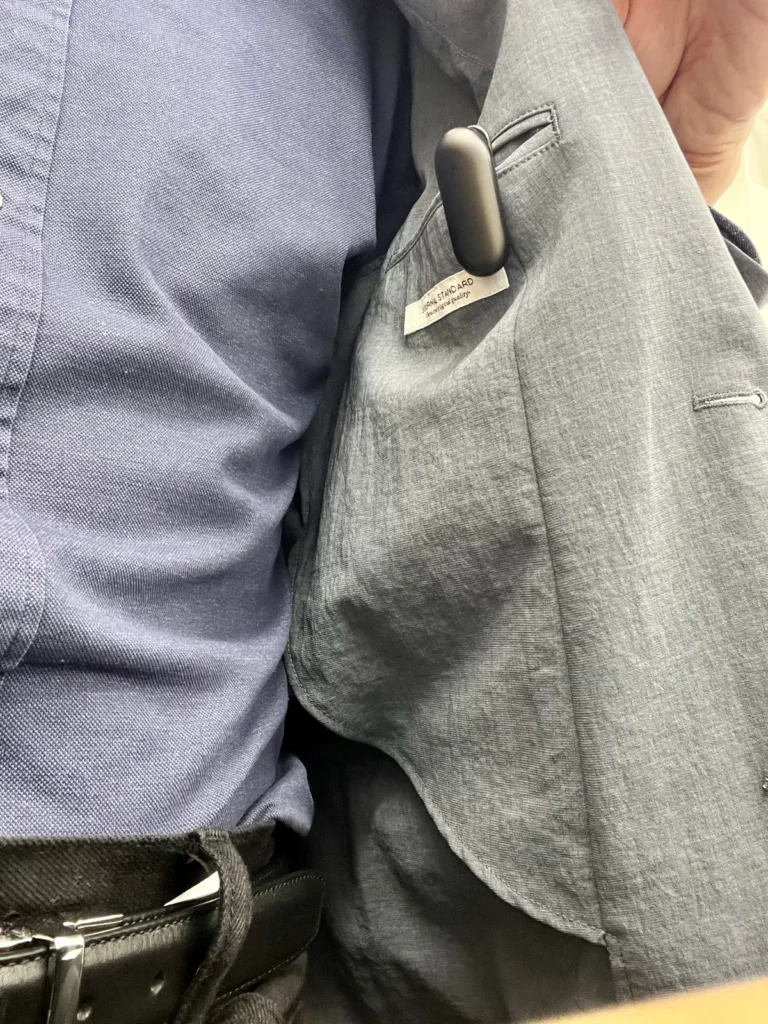
| PLAUD NotePin | 中央を少し強めに長押し。強い振動1回と赤ランプ | 中央を再度長押し。強い振動2回と赤ランプ消灯 | 非対応 | 非対応 |
| PLAUD Note Pro | 録音ボタンを長押し。録音モードは自動切替 | 録音ボタンを再度長押し | 対応 | 録音中に短押し |
| PLAUD NotePin S | 録音ボタンを1秒長押し。振動1回と赤ランプ | 録音ボタンを1秒長押し。振動2回と赤ランプ消灯 | 非対応 | 録音中に短押し |
従来のPLAUD NOTEでは、対面録音と通話録音を側面スイッチで切り替えます。私が実際に使うときは、ボタンを押した感覚だけで終わらせず、振動を確認してから会話に戻ります。録音できていなければ、後の文字起こしも要約も作れないからです。
NotePinは対面録音専用です。中央を長押しし、強い振動1回と赤いランプ点灯で開始、強い振動2回と消灯で終了を確認します。振動があっても赤いランプが点灯していなければ、公式上は録音開始できていません。
Note Proは録音モードを自動で切り替え、Instant Viewで接続、録音、転送などの状態を確認できる機種です。ただし私はNote Proを使っていないため、使い勝手や収音結果は評価しません。操作差を購入前に比べる場合は、PLAUD NOTEとNotePin系の比較も確認してください。
3. 録音をアプリへ転送する
録音を止めると、音声はまず本体に保存されます。Plaudアプリを開いて本体へ接続すると、録音がアカウントへ転送され、文字起こしやAI処理を始められる状態になります。長い録音では転送完了まで待ち、ファイルが一覧に出たことを確認してから次へ進みます。
ここでいう転送と、App・Web・Desktop間のクラウド同期は同じではありません。プライベートクラウド同期を有効にすると、録音、文字起こし、要約が自動でクラウドへアップロードされ、同じアカウントで各端末から見られます。Wi-Fi接続時だけ同期する設定もあります。
顧客情報や社内情報を含む場合は、便利だから自動同期をオンにするのではなく、勤務先の規程、保存先、閲覧者、保存期間、削除方法を先に確認します。営業で録音する前の同意と情報管理に判断項目をまとめています。
4. 文字起こしを生成する
- Plaudアプリで転送済みの録音を開く
- 「生成」をタップする
- 「自動生成」または「カスタム生成」を選ぶ
- カスタム生成では音声言語を選ぶ
- 「今すぐ生成」をタップする
通常は録音しただけで文字起こしが自動開始するわけではありません。各ファイルで生成操作を行います。自動化したい場合はAutoFlowを設定します。別の言語設定で再文字起こしすると分数を再度消費し、現在の文字起こしを置き換えるため、言語と対象ファイルを確認してから実行します。
固有名詞や業界用語が多い録音では、生成後に名前、会社名、金額、日付、否定表現を確認します。カスタム用語も使えますが、重要事項を自動認識だけで確定しないことが前提です。
5. 要約テンプレートを選び、元音声で確認する
文字起こしができたら、会議、商談、インタビューなど目的に合う要約テンプレートを選びます。議事録なら決定事項、担当、期限を中心にし、営業の振り返りなら良かった点、改善点、確認できていない要望、次に聞く質問を分けます。同じ録音でも、何に使うかで要約の形は変わります。
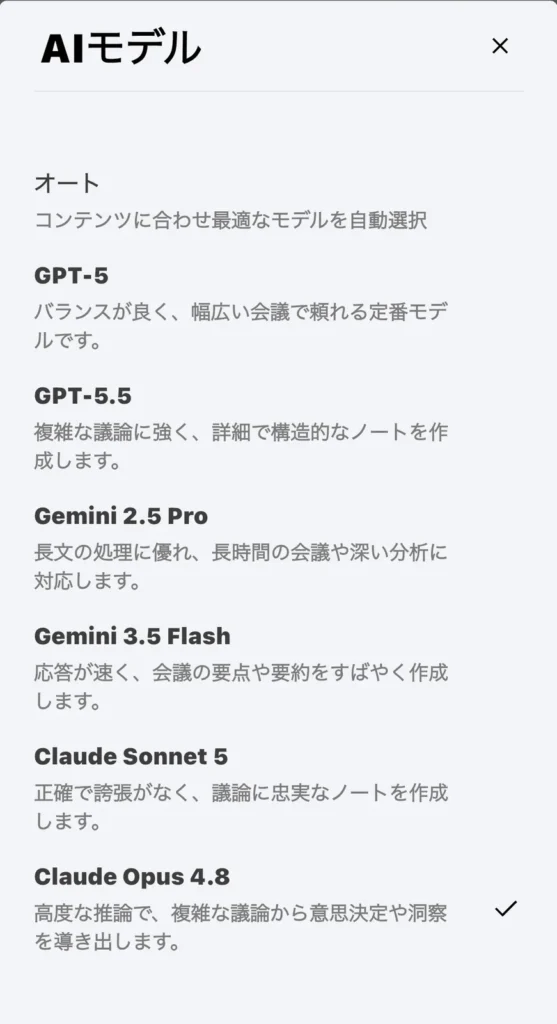
2026年8月1日時点で私のPlaudアプリには複数のAIモデルが表示されていました。私はClaude系を使うことが多いものの、モデル名や提供状況は変わります。特定モデルを正解にするより、出力を元音声へ戻って確認できる運用の方が重要です。
私は朝礼や複数人の会話で、別の人の発言が自分の発言として処理される経験もしています。後から見直して「意外に俺って話を聞いていないんだな」と気づいたこともありました。AIの要約と自分の理解が違うときは、どちらかをすぐ正解にせず、該当箇所の元音声と前後の会話を確認します。
確認する順番は、金額、日付、固有名詞、決定事項、否定表現、話者です。文字起こしで間違いやすい箇所と、決定事項・担当・期限まで整理する方法も別記事で説明しています。
6. 文字起こし・要約・音声を書き出す
| 内容 | 書き出せる形式 | 主な用途 |
|---|---|---|
| 音声 | MP3、WAV | 保管、音声編集 |
| 文字起こし | TXT、SRT、DOCX、PDF | 検索、字幕、議事録 |
| 要約 | TXT、Markdown、DOCX、PDF | 共有、追記、社内資料 |
| マインドマップ | PNG、Markdown | 全体像の確認 |
- 書き出したい録音を開く
- 右上のエクスポートアイコンをタップする
- 文字起こし、要約、マインドマップ、音声から対象を選ぶ
- 形式を選び、必要ならタイムスタンプと話者名を含める
- エクスポートを実行する
PCで修正・保存するならPlaud Web・Desktop・エクスポートの違い、蓄積して検索するならNotionへ残す流れ、予定名と録音ファイルを結び付けたい場合はGoogleカレンダー連携へ進んでください。
営業では操作後の7手順まで決める
ここまでが基本操作です。仕事で使う場合は、録音できたことをゴールにせず、次の7項目だけ決めておくと記録が放置されにくくなります。
- 録音前に、後で確認したい目的を1つ決める
- 勤務先の規程を確認し、相手へ目的を説明して同意を得る
- 対面、通話、装着方法に合う機種を選ぶ
- 開始時の振動とランプを確認する
- 会話中は金額、期限、後で戻りたい箇所だけ短く印を残す
- 生成後に重要事項を元音声で確認する
- 未確認事項、次に聞く質問、担当、期限へ変える
録音を残せるようになって一番変わったのは、「覚えておかなければ」という意識が弱まり、その場では相手の話へ集中しやすくなったことです。一方で、録音を見返すと聞けていなかった事実も残ります。そこを次の質問へ変えて初めて、記録が仕事に戻ってきます。
ログインできない場合と本体が使えない場合を分ける
アプリへ入れない場合は、アカウント、メールアドレス、認証方法を確認します。アプリには入れるが本体が見つからない場合は、Bluetooth権限、接続状態、充電、アプリとファームウェアを確認します。録音はできるが文字起こしが出ない場合は、転送完了、インターネット接続、文字起こし分数、生成操作を確認します。
この3つを混ぜると、ログイン情報を直すべき場面で本体を再起動するなど、原因と操作がずれます。接続・録音の確認順はPLAUD Noteが使えないときの対処法、ログイン不能の導線は別の確認用下書きで分離しています。
PLAUDを使わない方がよい場面
- 勤務先の規程で外部サービスへの音声送信が認められていない
- 相手から録音の同意を得られない
- 保存先、閲覧者、保存期間、削除方法が決まっていない
- 元音声を確認せず、AI出力をそのまま報告書や顧客対応へ使う
まとめ:録音より先に、転送後まで一度通す
初期設定ではアプリ、Bluetooth、本体接続を済ませます。録音後はアプリへ転送し、文字起こし、要約、確認、書き出しまで一度通してください。最初の短い録音で全工程を試しておけば、長い商談のあとに初めて設定不足へ気づく失敗を減らせます。
仕事では、録音目的と同意を先に決め、AIの結果を元音声で確認し、未確認事項と次の質問へ戻します。操作だけ覚えても、ここを省くと録音ファイルが増えるだけです。
よくある質問
録音すると自動で文字起こしされますか?
初期設定では自動開始しません。録音をアプリへ転送し、対象ファイルで「生成」から自動生成またはカスタム生成を選びます。自動化する場合はAutoFlowを設定します。
NotePinで通話録音やハイライトはできますか?
従来のNotePinは対面録音専用で、通話録音と録音中のハイライトには対応していません。通話録音はPLAUD NOTEまたはNote Pro、ハイライトはNOTE、Note Pro、NotePin Sが候補です。
文字起こしを修正すると要約も自動で直りますか?
既存の要約は自動更新されません。文字起こしを直したあと、新しい要約を生成するか、要約本文を編集します。修正前の重要事項と食い違わないかも確認してください。
この記事の運営者については「運営者情報」をご覧ください。