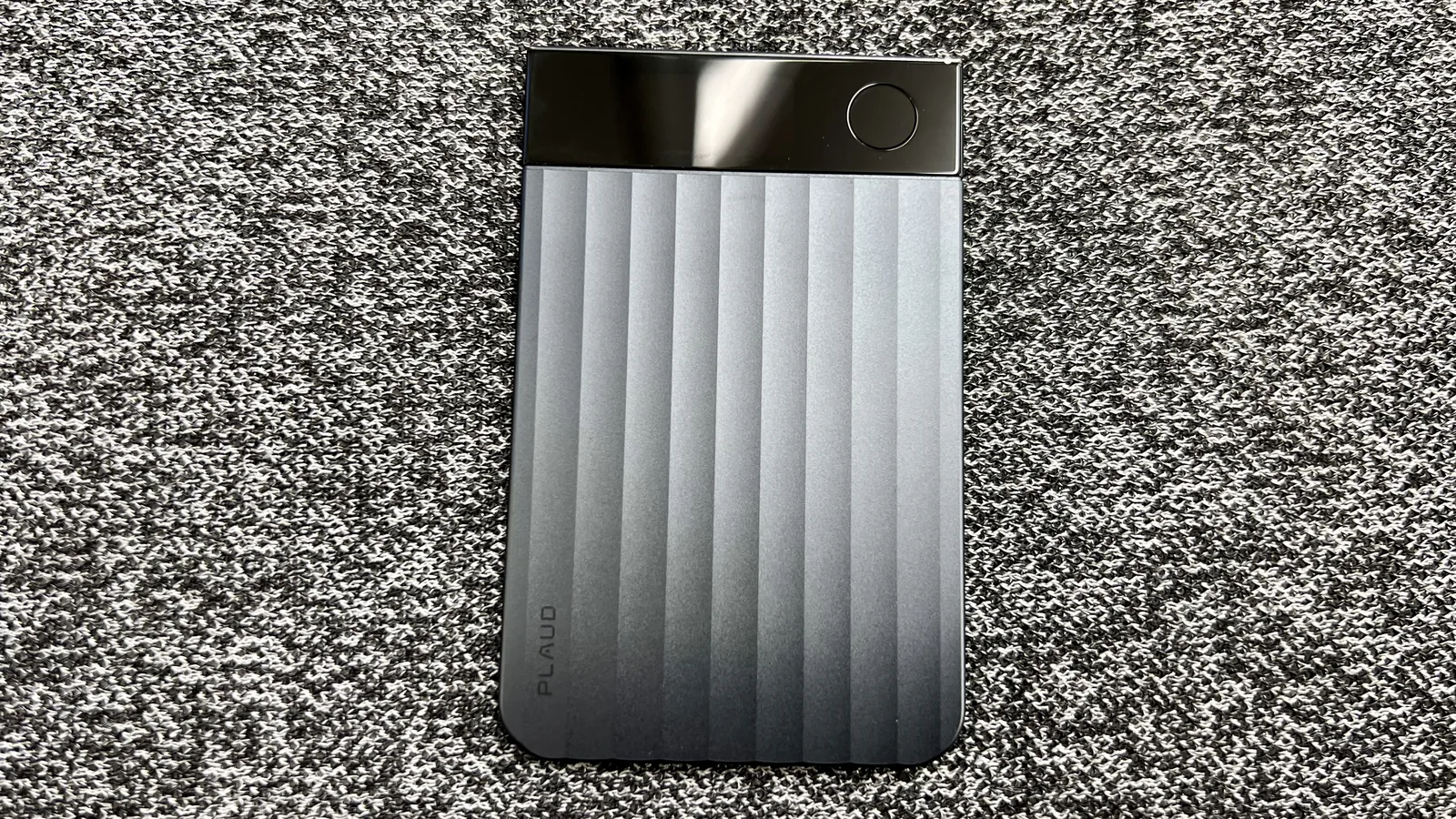
PLAUD Noteが使えないときは、買い替えや故障の断定を急がず、症状を「アプリに接続できない」「充電できない・電源が入らない」「アプリから録音を開始できない」の3つに分けます。同じリセット操作でも、その前に確認する項目が違うからです。
以下は2026年9月1日に確認したPlaud公式ヘルプの順番です。分解や非純正ケーブルでの代用はせず、手順を終えても直らない場合は、確認結果をそろえて公式サポートへ進んでください。
まず症状を3つに分ける
| 症状 | 最初に確認すること | 次に進む先 |
|---|---|---|
| Plaud Appに接続できない | 15分以上の充電、Bluetooth権限、本体との距離、白色ライト | アプリ更新、スマートフォン再起動、本体リセット |
| 充電できない・電源が入らない | 電源アダプター、ケース、純正ケーブル、接点 | 10分以上充電、充電中の本体リセット |
| アプリの録音ボタンが反応しない | ホーム画面のデバイスカードが接続済みか | Bluetooth、本体電源、本体との距離を確認 |
ケーブル接続中だけ電源が入り、外すと切れる場合は、Plaud公式がバッテリー修理の可能性を案内しています。別の手順を重ねず、公式サポートへ進む症状です。
Plaud Appに接続できないときの7手順
- Plaud Noteを少なくとも15分充電する
- スマートフォンの設定でPlaud AppのBluetooth権限を許可する
- Android 12より前なら、位置情報サービスとアプリの位置情報権限も確認する
- スマートフォンのBluetoothをオンにし、Plaud Noteを近くへ置く
- 録音ボタンを押し、白色のインジケーターが点灯・点滅するか確認する
- Plaud AppをApp StoreまたはGoogle Playで更新し、スマートフォンを再起動する
- 解決しなければ、充電中に録音ボタンを15秒長押しして本体をリセットする
初期接続はPlaud App内から行います。スマートフォンのBluetooth設定画面でPlaud Noteを探して直接ペアリングする手順ではありません。白色ライトの点滅は、アプリと接続できる状態を示します。
画面や手順が変わっている可能性もあるため、実行前にPlaud公式の接続トラブル手順も開いてください。
充電できない・電源が入らないときの確認順
- 「DC-5V」表記があり、0.5A以上を出力できる電源アダプターを使う
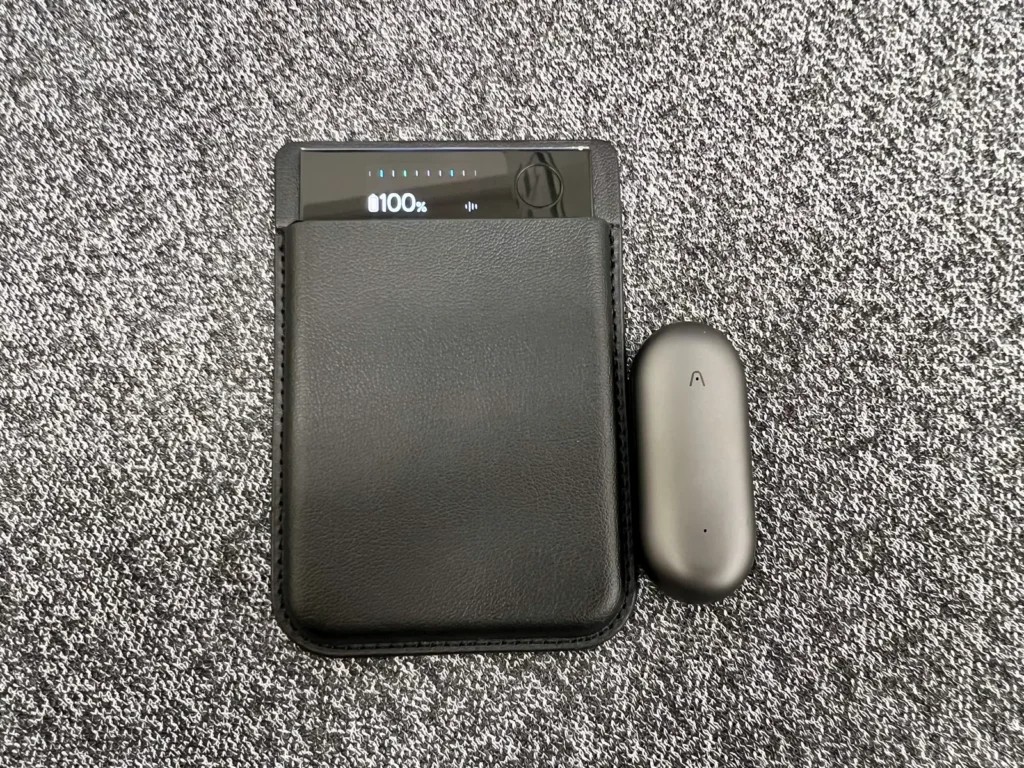
- Plaud Noteをマグネットケースから外す
- 付属の純正充電ケーブルを本体の磁気部分へ直接接続する
- ケーブルを軽く動かして接触を確かめ、インジケーターを見る
- ライトが点灯したら10分以上充電してから録音を試す
- 汚れが見える場合は、充電ポートを乾いたペーパータオルでそっと清掃する
- 改善しなければ、充電中に録音ボタンを15秒長押ししてリセットする
リセットは「充電しながら15秒長押し」を同時に行います。公式の充電・電源ヘルプは、このリセットでデータを失わず、設定も変更しないと説明しています。ただし、別の症状や別機種まで同じ結果を保証する説明ではありません。
電源条件や提出物は更新される可能性があるため、Plaud公式の充電・電源トラブル手順で現行表示を確認してください。
Plaud Appから録音を開始できないとき
Plaud Appの録音ボタンは、アカウントへ連携したデバイスが接続中のときだけ使えます。ボタンがグレー表示または無反応なら、まずホーム画面のデバイスカードが「接続済み」かを確認します。
- Plaud Appのホーム画面でデバイスカードを確認する
- 未接続ならスマートフォンのBluetoothをオンにする
- Plaud Noteの電源が入り、スマートフォンの近くにあるか確認する
- デバイスカードをタップして接続する
接続しても録音を開始できなければ、モデル名、Plaud Appのバージョン、デバイスカードが写った画面、接続可否を記録し、Plaud公式の録音開始トラブル手順から問い合わせへ進みます。
直らないときに公式サポートへ渡す情報
問い合わせ前に、実行した手順と結果をメモします。担当者が同じ確認をやり直す時間を減らし、症状を再現しやすくするためです。シリアル番号、注文情報、住所、電話番号などは、公式の問い合わせ先にだけ送り、ブログやSNSへ載せないでください。
| 症状 | 用意する情報 |
|---|---|
| 接続できない | Bluetooth設定での表示、nRF Connectでの検出、アプリログ、問題直前の操作、SN、注文番号など |
| 充電できない・電源が入らない | 充電中のリセット動画、充電ケーブルの写真、SN、注文番号または請求書など |
| アプリから録音を開始できない | デバイスのモデル、Plaud Appのバージョン、デバイスカードの画面、接続可否 |
ここまで試して直らなければ、自己判断で故障箇所を決めつけず、Plaud公式へ連絡します。修理や交換、買い替えが必要かは、サポートの確認後に判断してください。
復旧した後に、使い続けるかを判断する
私は2025年ごろからカード型Plaud Noteと従来型NotePinを営業で使っていますが、今回の障害原因を本人の経験として断定することはできません。この記事では公式の復旧手順だけを扱い、使い続ける価値や機種変更は別の記事で分けています。
まとめ
PLAUD Noteが使えないときは、症状を3つに分けます。接続不能なら15分以上の充電、Bluetooth権限、白色ライト、アプリ更新、スマートフォン再起動、充電中のリセット。充電・電源なら電源条件、ケース、純正ケーブル、接点、10分以上の充電、同じリセット。録音開始不能なら、まずデバイスカードの接続状態を確認します。
解決しない場合は、症状別の画面、ログ、動画、SN、注文情報をそろえて公式サポートへ進みます。復旧前に買い替えを急がず、現在のPlaud Noteで確認できたことを残してから次の判断へ進んでください。
リセットすると録音データは消えますか?
Plaud公式の「充電できない・電源が入らない」ヘルプは、充電中に録音ボタンを15秒長押しするリセットについて、データを失わず設定も変更しないと説明しています。実行前に、同じ症状・同じPlaud Note向けの現行ページであることを確認してください。
この記事の手順はPlaud Note ProやNotePinにも使えますか?
この記事の対象はカード型のPlaud Noteです。Plaud Note Pro、NotePin、NotePin Sは公式ヘルプで機種別の接続手順が分かれているため、該当機種のページを使ってください。