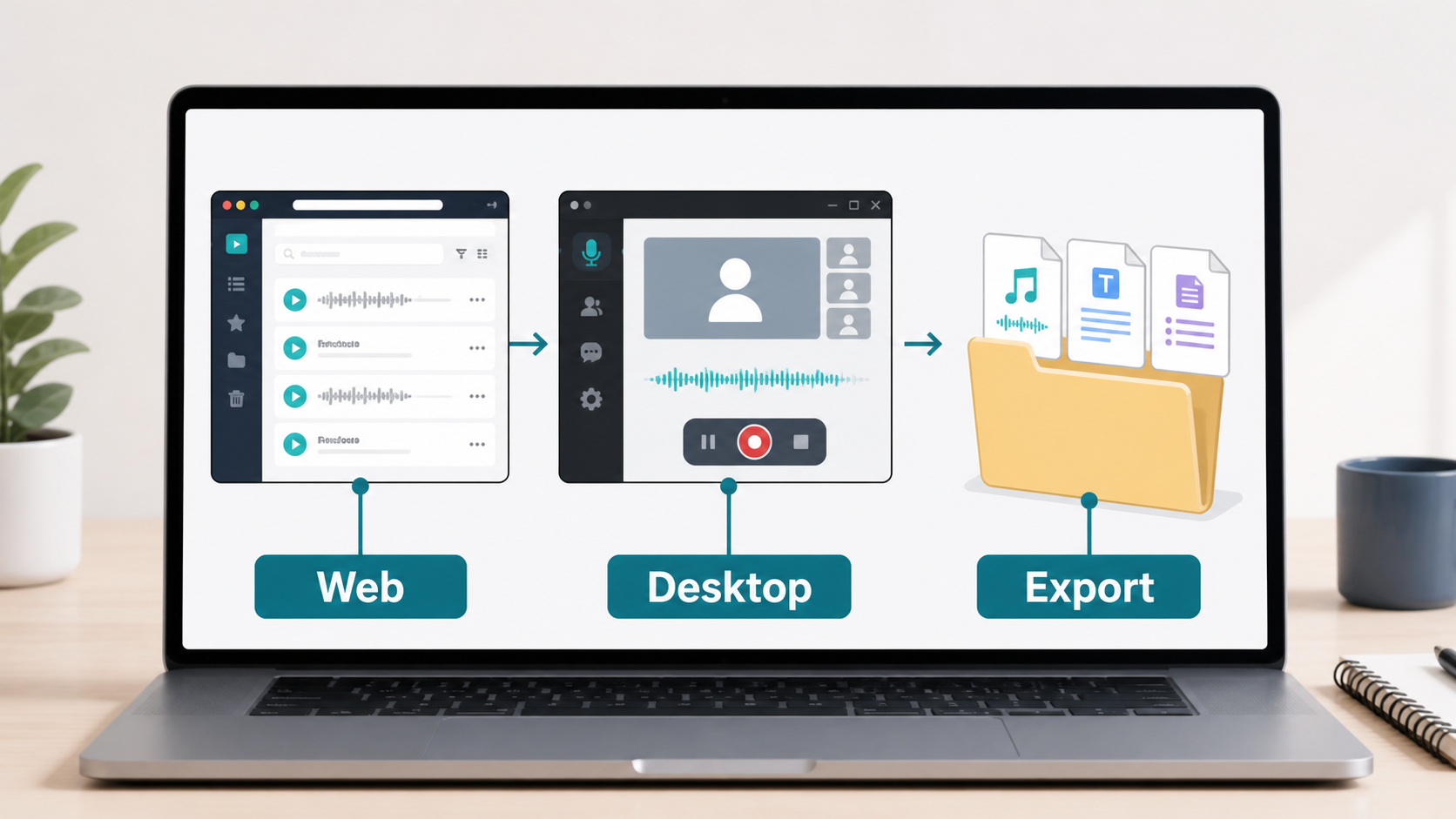
PLAUDをPCで使おうとすると、「Plaud Web」「Plaud Desktop」「エクスポート」が出てきます。名前だけでは違いが分かりにくいのですが、役割は別です。
結論からいうと、スマホで録音したデータをPCで見たいならWeb、PC上のオンライン会議を録音したいならDesktop、PLAUDの外へファイルを残したいならエクスポートを選びます。
| やりたいこと | 選ぶ機能 | 主な役割 |
|---|---|---|
| 既存の録音をPCで見る・整理する | Plaud Web | 閲覧、管理、編集 |
| PC上のオンライン会議を録音する | Plaud Desktop | 録音、ハイライト、文字起こし、要約 |
| 音声・文字起こし・要約を外部へ残す | エクスポート | ファイルとして保存・共有 |
2026年8月12日時点の公式案内を基に、それぞれの使い方と、私が実際に行っているPC保存の運用を分けて説明します。
スマホの録音をPCで見るならPlaud Web
Plaud Webはブラウザ版です。web.plaud.aiを開き、スマートフォンアプリと同じPlaudアカウントでログインします。インストールは必要ありません。
公式ヘルプでは、録音の閲覧、管理、編集に使えると案内されています。PCの広い画面で文字起こしや要約を確認したいときは、まずWebを選べば大丈夫です。手元の音声ファイルをWebへアップロードし、文字起こしを作ることもできます。
Webに録音が表示されないときは同期設定を確認する
注意したいのは、スマートフォンアプリで録音したファイルが、無条件でWebへ自動表示されるわけではない点です。公式ヘルプでは、プライベートクラウド同期を有効にしない限り、アプリの録音は自動同期されないと説明されています。
同じアカウントでログインしているのに録音が見つからない場合は、アカウントを作り直す前に、アプリ側の同期設定を確認します。
ログイン自体ができないときは、アプリ更新、ネットワーク、登録時と同じログイン方法(メール・Google・Apple)、認証コードまたはパスワードの順に確認します。同じアカウントでPlaud Webへ入れるかも切り分けに使えます。解決しない場合は、独自にアカウントを作り直さず、エラー画面と端末・OS・アプリのバージョンを添えてPLAUD公式のログインサポートへ進んでください。
オンライン会議をPCで録音するならPlaud Desktop
Plaud Desktopは、PC上のオンライン会議を録音するためのアプリです。スマートフォンで録音済みのデータを整理するWeb版とは、使い始める目的が違います。
公式ヘルプでは、会議の録音に加え、録音中のハイライト、メモ、スクリーンショット、録音後の文字起こし、要約、Ask Plaudが案内されています。オンライン会議の最中に重要な箇所へ印を付け、終了後に内容を振り返りたい場合はこちらです。
一方、過去の録音をPCで見たいだけなら、Desktopを入れる前にWebで足ります。機能名ではなく、「これからPC会議を録るのか」「すでにある録音を見るのか」で分けると迷いません。
PLAUDの外へ残すならエクスポート
PLAUD内のデータをPCのフォルダや社内で認められた保存先へ移したい場合は、エクスポートを使います。
Plaud Webで選べる主な形式は次のとおりです。
| データ | Webで選べる形式 |
|---|---|
| 音声 | MP3 |
| 文字起こし | TXT、SRT、DOCX、PDF |
| 要約 | TXT、Markdown、DOCX、PDF |
| マインドマップ | PNG、Markdown |
スマートフォンアプリでは、音声をMP3またはWAVで出力できます。WAVが必要な場合はアプリ側を使います。文字起こしには、設定によりタイムスタンプと話者名を含められます。
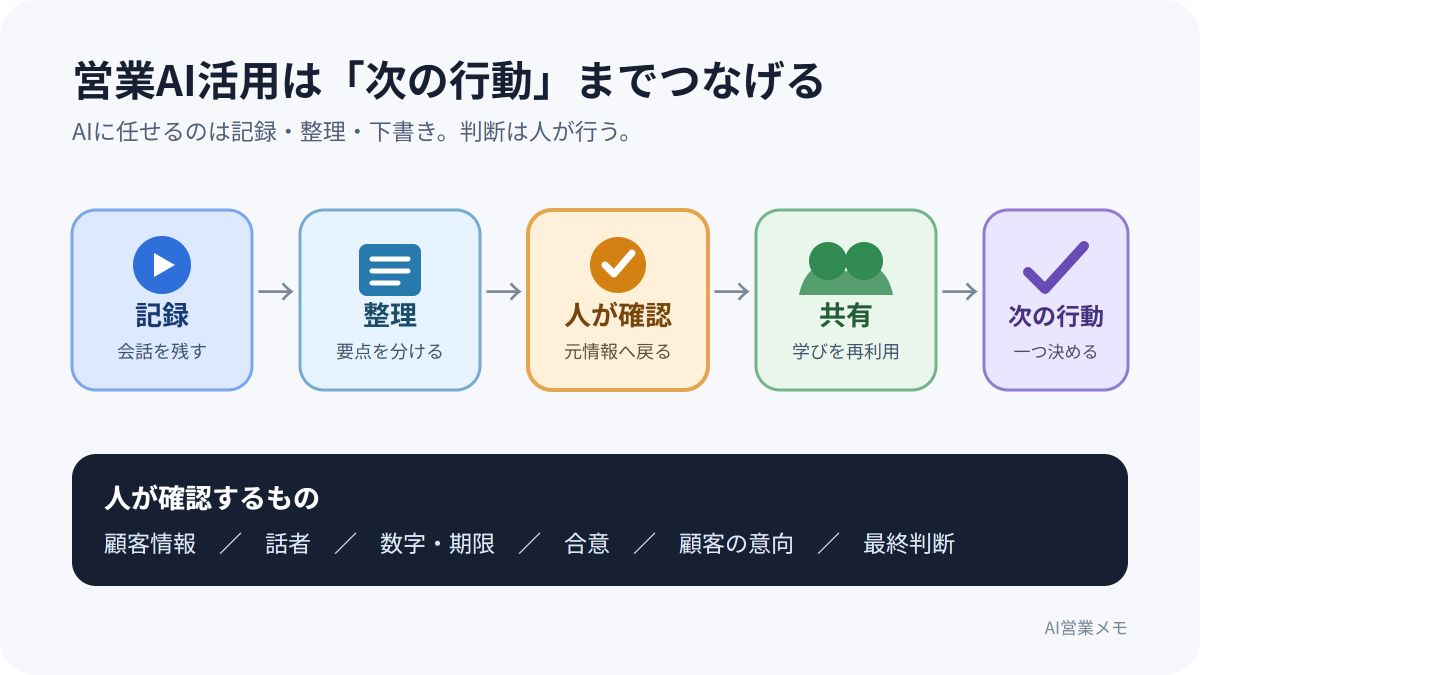
営業記録なら、用途に合わせて形式を選びます。発言を後から検索・確認する原文はTXT、PLAUDの要約を別の知識管理ツールで扱うならMarkdown、見た目を崩さず共有するならPDFという分け方ができます。
私は原文とAI要約の保存先を分けている
私の場合、PLAUDの文字起こし原文はTXTでWindows PCに保存しています。PLAUD内で生成されたAI要約はカテゴリ別のMarkdownに整理し、閲覧者を限定したGoogle Driveの機密フォルダへ保存しています。
最初は、録音後に保存、コピー、分類、フォルダ整理を一件ずつ行っていました。記録は残っているのに、整理が追いつかず、必要な情報を仕事で使い切れない状態でした。そこで現在は、取得、保存、分類、重複確認までを仕組み化しています。
ただし、AI要約をそのまま正解にはしません。固有名詞、金額、日付、決定事項など、仕事の判断に関わる箇所は原文や元音声へ戻って確認します。
PLAUDの文字起こし原文とAI要約を分けて自動保存した仕組みでは、保存先を分けた理由や、重複・未完了データをどう扱っているかまで紹介しています。
外部保存の前に決めておくこと
エクスポートできることと、どこへ保存してよいかは別問題です。顧客との会話を扱う場合は、少なくとも次の4点を先に確認します。
- 保存先
- 閲覧できる人
- 保持する期間
- 削除する手順
個人用のPCや共有範囲の広いフォルダへ、とりあえず置く運用は避けます。PLAUDから外へ出した後は、保存先側のアクセス権と削除ルールが効くためです。
録音前の同意から商談後の確認までを通して整理したい場合は、営業でのPLAUDの使い方に全体の流れをまとめています。
まとめ:PCで何をしたいかを先に決める
PLAUDをPCで使う方法は一つではありません。
- 録音済みデータを見るならPlaud Web
- PC上のオンライン会議を録るならPlaud Desktop
- PLAUD外へファイルを残すならエクスポート
最初に目的を分ければ、不要なアプリを入れたり、録音が見つからず設定をやり直したりする遠回りを減らせます。PCへ保存した情報を仕事で再利用したい人は、エクスポート後の保存先と確認手順まで一緒に決めておくのがおすすめです。
PCへ保存する録音量が決まったら、必要な文字起こし時間に合うPLAUDの料金プランを確認してください。
よくある質問
スマホで録音したファイルがPlaud Webに表示されません
アプリで録音したファイルは、プライベートクラウド同期を有効にしない限りWebへ自動同期されません。同じアカウントでログインしていることと、アプリ側の同期設定を確認します。
音声をWAVでPCへ保存できますか?
2026年8月12日時点の公式案内では、WAVでの音声エクスポートはスマートフォンアプリ側で選べます。Web版の音声出力はMP3です。